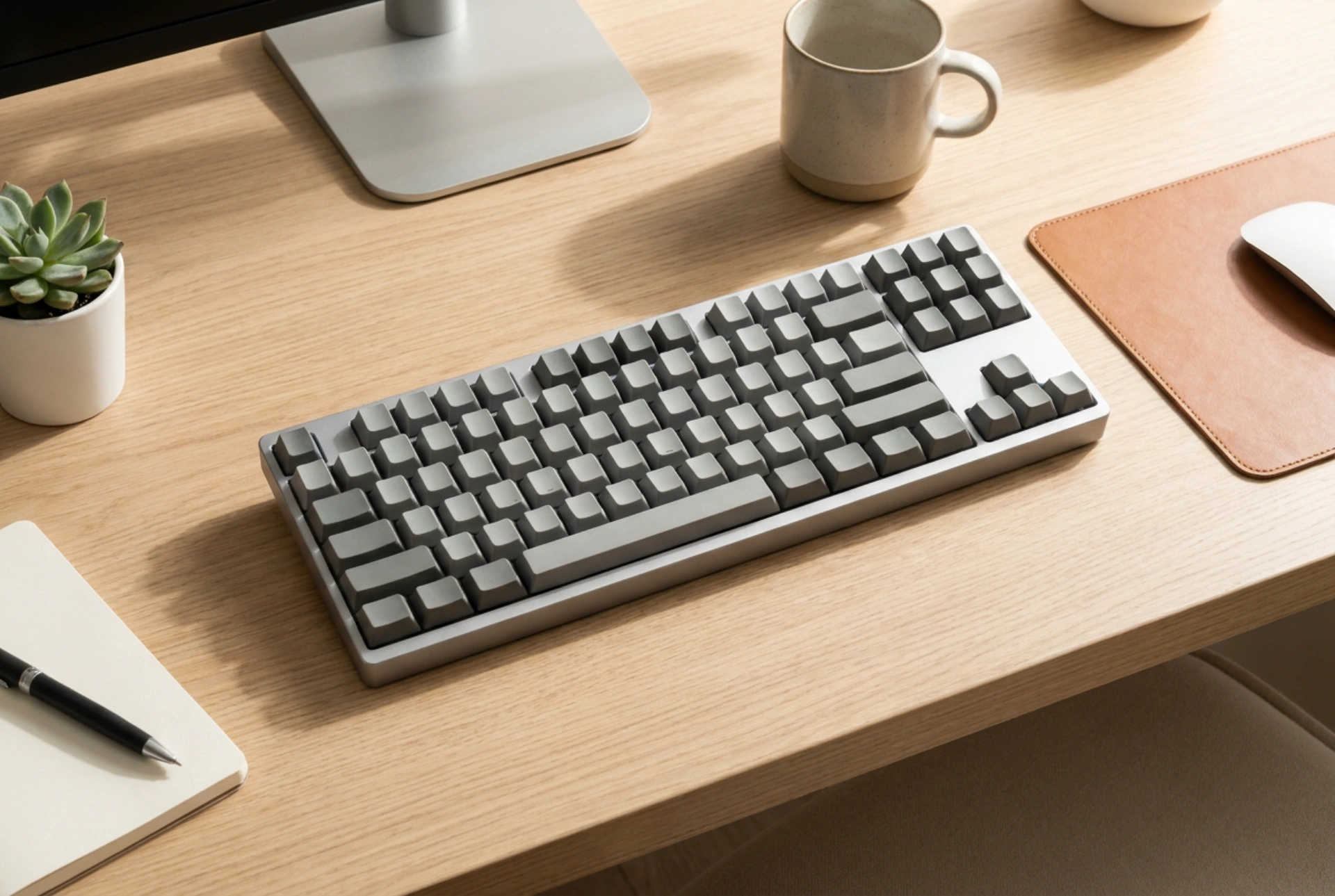


Schimbarea accidentală a configurației tastaturii este o problemă frecventă care dă peste cap introducerea textului, transformând tasta „Z” în „Y” sau înlocuind caracterele speciale.
De ce se schimbă configurația tastaturii din senin
Sistemele de operare moderne sunt programate să gestioneze mai multe limbi și configurații de tastatură simultan. Trecerea de la o mapare la alta nu se produce din cauza unei defecțiuni fizice a dispozitivului, ci ca urmare a activării involuntare a unor comenzi rapide de la tastatură. Cel mai adesea, utilizatorii apasă simultan tastele Alt și Shift sau tasta Windows și Bara de spațiu în timp ce tastează rapid. Acest impuls transmite sistemului directiva de a comuta la următoarea schemă lingvistică activă din listă, modificând instantaneu maparea caracterelor conform standardului selectat (de exemplu, trecerea de la standardul QWERTY la QWERTZ sau AZERTY).
Metoda rapidă de corectare prin combinații de taste
Cea mai simplă cale de a remedia problema fără a deschide meniurile de setări implică utilizarea aceleiași combinații de taste care a provocat modificarea. Apăsați ferm tasta Alt și, menținând-o apăsată, apăsați tasta Shift. Dacă în sistem sunt instalate doar două limbi, această acțiune va comuta instantaneu maparea înapoi la cea corectă. O altă combinație universală în sistemele Windows recente este menținerea apăsată a tastei Windows (Win) urmată de apăsarea repetată a tastei Space (Spațiu). Pe ecran va apărea un meniu lateral rapid unde puteți vizualiza și selecta layout-ul dorit prin eliberarea tastelor în dreptul opțiunii corecte.
Configurarea parametrilor din sistemul de operare
Dacă scurtăturile de taste nu rezolvă problema sau dacă doriți să preveniți reapariția acestei situații pe viitor, este necesară ajustarea setărilor din panoul de control al sistemului de operare. Iată pașii exacți pentru a stabiliza configurația:
- Accesați meniul de setări al sistemului (apasă tastele Win + I) și navigați la secțiunea dedicată limbii și regiunii (Time & Language).
- Verificați lista de limbi preferate. Dacă există limbi pe care nu le folosiți, este recomandat să le eliminați pentru a reduce numărul de profile active.
- Faceți clic pe opțiunile limbii principale de utilizare și asigurați-vă că tastatura adăugată corespunde fizic cu tastele de pe birou (de regulă, standardul QWERTY sau cel specific regional).
- Pentru a bloca schimbările accidentale, accesați setările avansate de tastatură și dezactivați complet scurtătura Alt + Shift din meniul de setări ale tastelor de acces rapid.
Cum influențează layout-ul fizic și cel software scrierea
Fiecare tastă fizică trimite către computer un cod numeric unic numit „scancode”. Rolul sistemului de operare este de a traduce acest cod într-un caracter vizibil pe ecran, pe baza unei tabele de conversie numită layout de tastatură. Atunci când layout-ul software nu corespunde cu cel imprimat fizic pe taste, apare neconcordanța caracterelor. Menținerea unei singure limbi de introducere active în sistem elimină complet riscul ca aceste tabele de conversie să se schimbe accidental în timpul redactării documentelor sau gestionării sarcinilor zilnice.