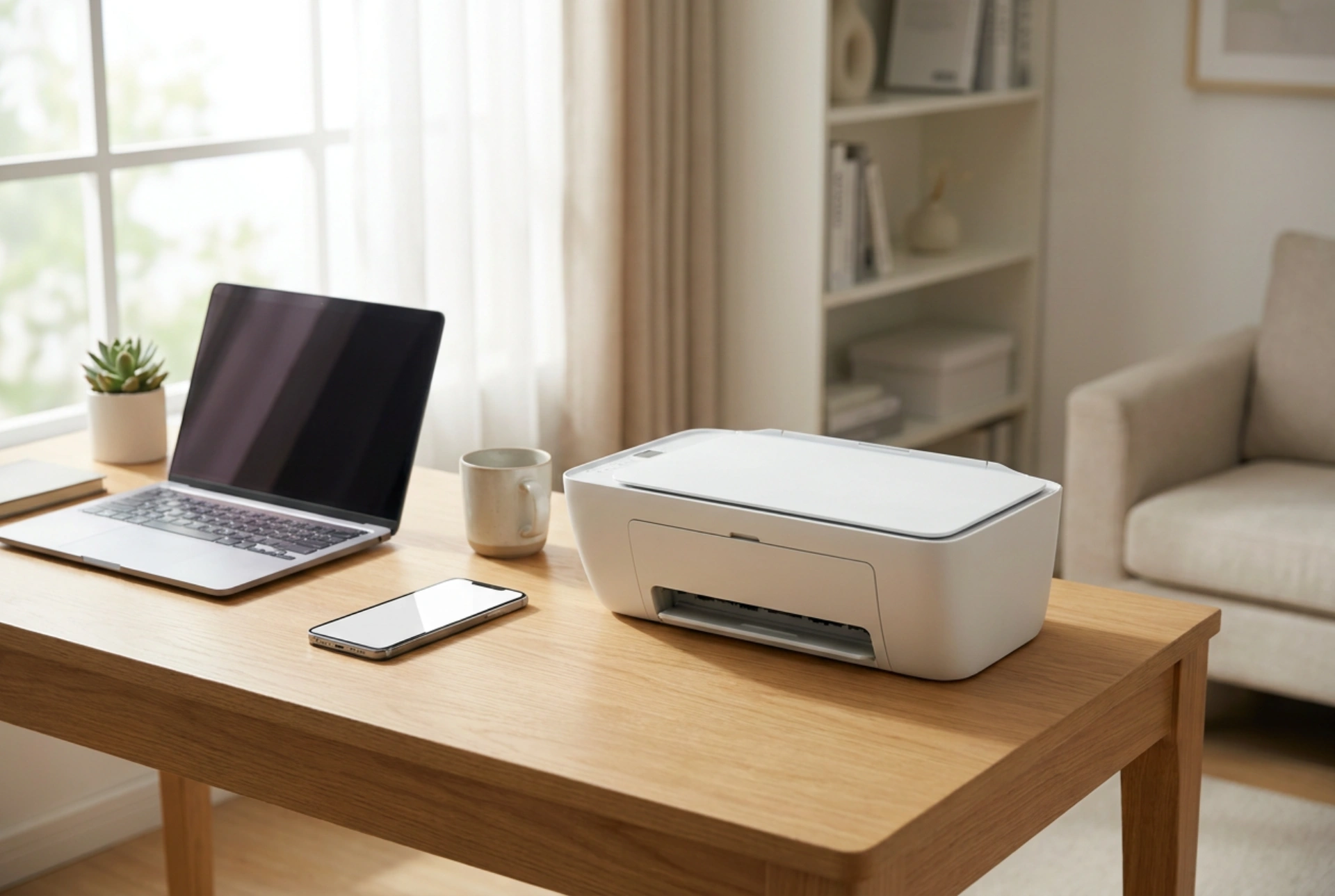


Configurarea unei imprimante compacte cu Wi-Fi în locuință elimină cablurile inutile și permite tuturor membrilor familiei să trimită documente la printat direct de pe telefoane, tablete sau laptopuri. Pentru a asigura o conexiune stabilă și un flux de lucru rapid, este esențial să înțelegem principiile de rețea wireless și modul în care dispozitivele comunică între ele.
Frecvențele wireless și amplasarea corectă a imprimantei
Majoritatea imprimantelor compacte de uz casnic utilizează banda de frecvență de 2,4 GHz pentru conexiunea Wi-Fi. Deși banda de 5 GHz oferă viteze de transfer superioare, frecvența de 2,4 GHz are o capacitate mult mai bună de a penetra pereții și obstacolele fizice din locuință, asigurând o acoperire mai stabilă la distanțe mari. Deoarece pachetele de date trimise către imprimantă (mai ales fișierele PDF complexe sau imaginile de înaltă rezoluție) pot fi voluminoase, stabilitatea semnalului este mai importantă decât viteza brută de descărcare.
Pentru a preveni pierderile de pachete de date și erorile de tip „printer offline”, evitați poziționarea echipamentului în spatele unor ecrane metalice, lângă cuptoare cu microunde sau în dulapuri închise din lemn masiv. Aceste materiale absorb sau reflectă undele electromagnetice, degradând semnalul. O poziție centrală, la o înălțime medie, asigură o recepție optimă de la routerul central.
Alocarea unei adrese IP statice pentru stabilitate pe termen lung
O problemă frecventă în rețelele casnice este pierderea conexiunii cu imprimanta după repornirea routerului. Acest lucru se întâmplă din cauza protocolului DHCP (Dynamic Host Configuration Protocol), care atribuie dinamic adrese IP dispozitivelor conectate. Dacă routerul alocă o nouă adresă IP imprimantei, computerele și telefoanele din rețea nu o vor mai găsi la vechea adresă.
Soluția tehnică constă în configurarea unei adrese IP statice sau rezervarea unei adrese IP în panoul de administrare al routerului pe baza adresei MAC (Media Access Control) a imprimantei. Astfel, indiferent de câte ori reporniți rețeaua, imprimanta va păstra aceeași identitate digitală, eliminând necesitatea reconfigurării constante a driverelor pe laptopuri sau telefoane.
Protocoale de imprimare directă de pe dispozitive mobile
Pentru ca imprimarea de pe smartphone-uri și tablete să fie fluidă, sistemele de operare folosesc protocoale standardizate care elimină necesitatea instalării de drivere complexe pentru fiecare model de imprimantă:
- Protocoale native pentru dispozitive inteligente: Aceste tehnologii permit descoperirea automată a imprimantei în rețeaua locală (LAN) prin intermediul mesajelor de tip multicast (mDNS). Dispozitivul mobil trimite o interogare în rețea, iar imprimanta compatibilă răspunde, permițând trimiterea directă a documentului din meniul de partajare.
- Wi-Fi Direct: Dacă routerul de acasă nu funcționează sau semnalul este slab, conexiunea Wi-Fi Direct permite imprimantei să își creeze propria rețea wireless locală (fără acces la internet). Dispozitivul mobil se conectează direct la SSID-ul imprimantei pentru a transfera datele de tipărire.
Tehnologia de imprimare și prevenirea degradării consumabilelor
Alegerea tehnologiei de imprimare (cerneală vs. toner) influențează direct modul de utilizare într-un regim multi-dispozitiv. Imprimantele cu jet de cerneală folosesc capete de imprimare fine prin care sunt proiectate picături microscopice de cerneală (pigment sau colorant). Pentru a preveni uscarea cernelii în duze, imprimanta trebuie lăsată în modul standby (nu deconectată complet de la priză). În modul standby, echipamentul rulează cicluri automate periodice de curățare la temperaturi controlate, menținând capul de scriere umed.
Pe de altă parte, tehnologia laser utilizează un toner fin pe bază de polimeri, care este transferat pe hârtie prin electricitate electrostatică și fixat prin căldură intensă (cu ajutorul unui cuptor intern numit fuzor). Această tehnologie este imună la uscare, fiind ideală pentru utilizări sporadice, chiar dacă consumul inițial de energie în timpul încălzirii fuzorului este mai ridicat decât la modelele cu jet de cerneală.
Ordinea operațiunilor pentru configurarea inițială
Pentru a asigura o integrare corectă a imprimantei în rețeaua de acasă, urmați acești pași tehnici:
- Porniți imprimanta și activați modul de asociere Wi-Fi (WPS sau configurare manuală prin panou).
- Accesați pagina de configurare a routerului și asigurați-vă că izolarea clienților (AP Isolation) este dezactivată; altfel, dispozitivele din rețea nu vor putea comunica între ele.
- Introduceți cheia de securitate WPA2/WPA3 pe imprimantă sau folosiți butonul WPS pentru schimbul securizat de chei criptografice.
- Adăugați imprimanta pe computere prin adresa IP statică configurată anterior pentru a garanta o conexiune stabilă pe termen lung.