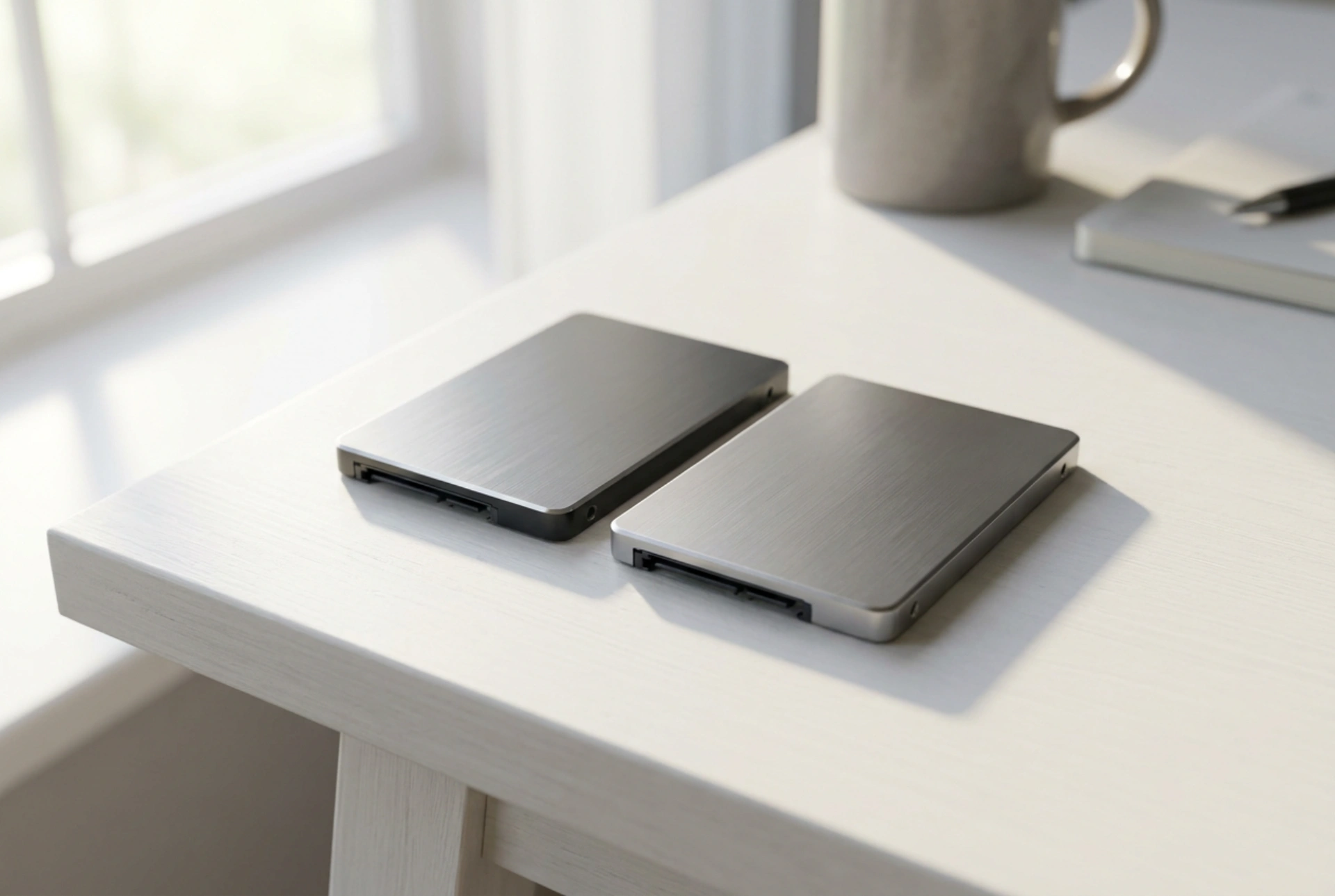


Tranziția de la un hard disk mecanic (HDD) la o unitate solid-state (SSD) reprezintă cea mai eficientă metodă de a revitaliza un computer, eliminând blocajele cauzate de vitezele reduse de citire și scriere ale capetelor magnetice. Procesul de clonare permite transferul integral al sistemului de operare, al setărilor, al aplicațiilor și al fișierelor personale, fără a fi necesară o reinstalare de la zero.
De ce diferă structura datelor între HDD și SSD?
Pentru a înțelege de ce clonarea nu este o simplă copiere de fișiere, trebuie analizată fizica stocării. HDD-ul utilizează platouri magnetice rotative și capete de citire/scriere care accesează sectoare fizice, adesea de 512 octeți. SSD-ul stochează datele în cipuri de memorie flash NAND, organizate în pagini (de obicei de 4 KB sau mai mari) și blocuri. Din acest motiv, o clonare corectă trebuie să asigure alinierea corectă a partițiilor (partition alignment). Dacă sectoarele logice ale sistemului de operare nu se aliniază perfect cu paginile fizice ale SSD-ului, performanța de scriere poate scădea la jumătate, deoarece controlerul SSD va fi forțat să efectueze operațiuni duble de citire-modificare-scriere.
Pregătirea mediului de stocare pentru clonare
Înainte de a iniția transferul de date, este esențial să pregătiți ambele unități. SSD-ul de destinație trebuie să aibă o capacitate cel puțin egală cu volumul de date utilizat de pe HDD. Nu este obligatoriu ca SSD-ul să aibă aceeași capacitate totală ca HDD-ul, însă spațiul ocupat efectiv trebuie să încapă pe noua unitate, lăsând un spațiu liber de minimum 10-15% pentru funcționarea optimă a algoritmilor de wear leveling (distribuirea uniformă a uzurii celulelor NAND).
Curățarea și optimizarea sursei
Pe discul HDD sursă, efectuați o curățare a sistemului prin ștergerea fișierelor temporare, a memoriei cache și a fișierelor de hibernare neutilizate. Rulați o verificare a erorilor de disc (folosind utilitare de diagnosticare a sistemului de fișiere) pentru a vă asigura că nu există sectoare defecte (bad sectors). Dacă utilitarul de clonare întâmpină un sector defect pe HDD, procesul se poate bloca sau datele pot fi corupte pe noua unitate.
Procedura tehnologică de clonare pas cu pas
Pentru realizarea clonării, SSD-ul trebuie conectat la computer. Pentru laptopuri, se utilizează un adaptor extern de la SATA la USB sau o carcasă externă M.2 NVMe. Pentru computerele de birou, SSD-ul poate fi montat direct în slotul SATA sau M.2 liber de pe placa de bază.
- Selectarea software-ului adecvat: Utilizați un software dedicat de clonare sau un utilitar de gestionare a partițiilor bazat pe imagini de disc. Mulți producători de SSD-uri oferă versiuni licențiate gratuite ale acestor programe.
- Alegerea modului de clonare: Selectați opțiunea de clonare a întregului disc, nu doar a partiției C. Sistemul de operare modern folosește partiții ascunse (cum ar fi partiția EFI sau System Reserved) care conțin managerul de boot. Fără acestea, SSD-ul nu va putea porni sistemul de operare.
- Alinierea SSD-ului: Asigurați-vă că în opțiunile avansate ale programului este bifată opțiunea 'Optimize for SSD' sau 'Align partitions'. Această funcție ajustează automat offset-ul partițiilor la granițe de 1 MB, garantând performanțe maxime și longevitatea celulelor flash.
- Executarea procesului: Confirmați discul sursă și cel de destinație. O eroare în această etapă poate duce la suprascrierea discului de date. Porniți procesul și evitați utilizarea computerului pe durata transferului pentru a preveni inconsistența datelor.
Configurarea sistemului după clonare
După finalizarea clonării, opriți computerul și deconectați fizic vechiul HDD pentru a evita conflictele de semnătură de disc (disk signature collision) în sistemul de operare. La prima pornire, accesați BIOS/UEFI apăsând tasta specifică (F2, Del, F12) și asigurați-vă că modul de controler SATA este setat pe AHCI (Advanced Host Controller Interface) în loc de IDE. Modul AHCI este esențial pentru funcționarea comenzii TRIM, care îi permite sistemului de operare să informeze SSD-ul despre blocurile de date care nu mai sunt considerate în uz, menținând viteza de scriere ridicată pe termen lung.
După bootarea cu succes de pe SSD, puteți reconecta vechiul HDD prin USB sau pe un port SATA secundar pentru a-l formata și a-l folosi ca unitate de stocare suplimentară.