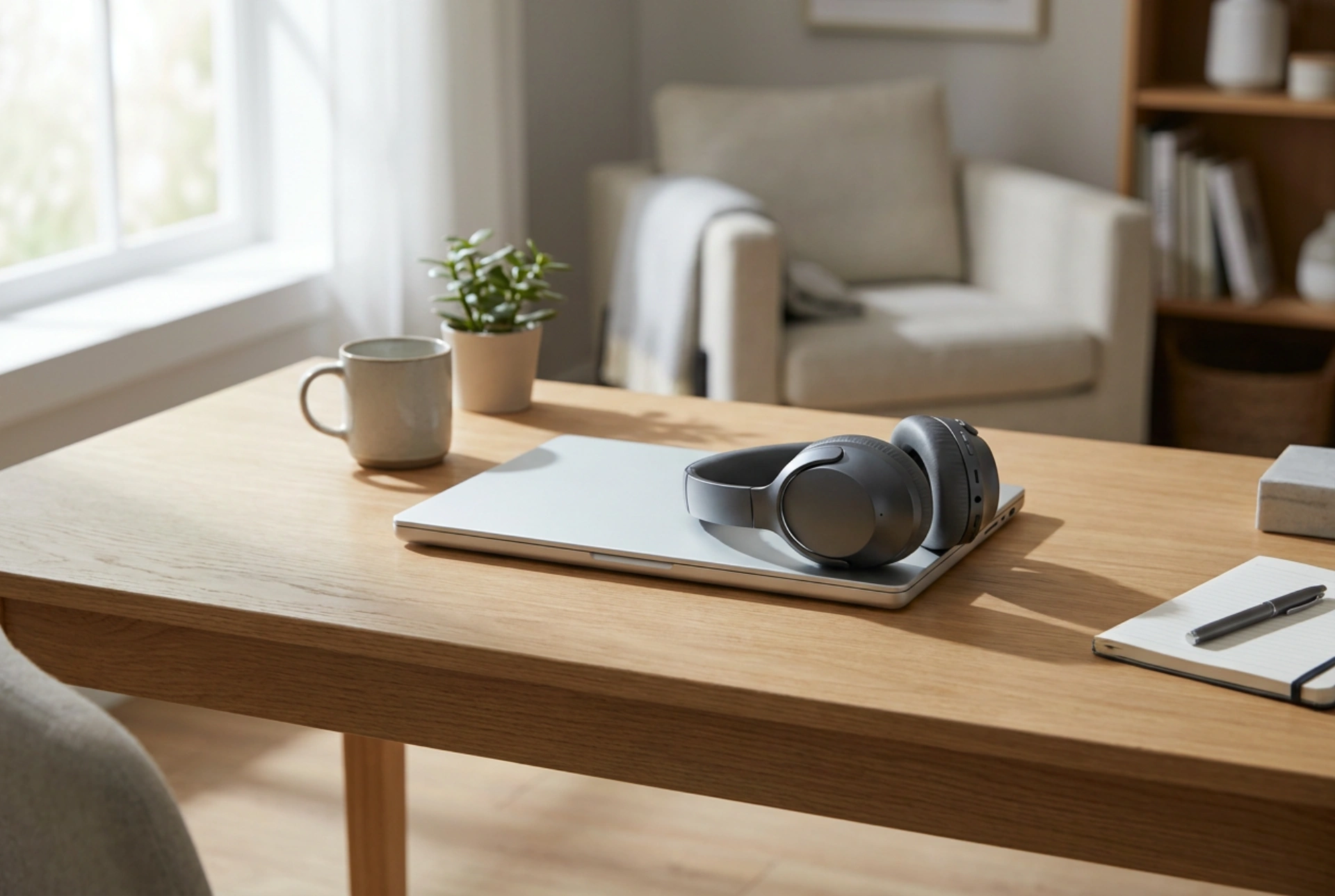


Conectarea căștilor wireless la un computer utilizează tehnologia de transmisie radio pe distanțe scurte pentru a elimina cablurile, oferind libertate de mișcare. Pentru a obține o stabilitate maximă a semnalului și o calitate optimă a sunetului, este esențial să înțelegeți protocoalele de comunicare și setările corecte de configurare ale sistemului de operare.
Principiul de funcționare: Cum comunică căștile cu computerul
Căștile wireless folosesc în principal tehnologia Bluetooth, care operează în banda de frecvență radio de 2,4 GHz. Când inițiați o conexiune, computerul (emițătorul) și căștile (receptorul) stabilesc o rețea ad-hoc numită piconet. Schimbul de date audio se realizează prin profile specifice. Cel mai comun profil pentru redarea muzicii la calitate înaltă este A2DP (Advanced Audio Distribution Profile), în timp ce pentru apeluri se folosesc profilele HFP (Hands-Free Profile) sau HSP (Headset Profile).
Este important de înțeles că profilele de apel reduc drastic lățimea de bandă disponibilă pentru redare, trecând sunetul în mod mono pentru a face loc canalului de microfon. Acesta este motivul pentru care calitatea audio scade brusc atunci când o aplicație de videoconferință activează microfonul căștilor. Cunoașterea acestei distincții vă ajută să selectați corect dispozitivul de ieșire și de intrare în setările de sunet ale computerului.
Activarea modului de împerechere (Pairing Mode)
Pentru ca un computer să detecteze căștile wireless, acestea trebuie să emită un semnal de identificare public, proces numit publicitate de pachet (advertising packet). În mod implicit, căștile deja configurate se conectează direct la ultimul dispozitiv cunoscut și rămân invizibile pentru alte computere.
- Opriți conexiunile active: Dezactivați funcția Bluetooth pe telefonul mobil sau pe alte dispozitive asociate anterior pentru a preveni conectarea automată și accidentală a căștilor la acestea.
- Inițiați modul de asociere: La majoritatea modelelor de căști, acest lucru se realizează prin apăsarea lungă a butonului de pornire (de obicei între 5 și 10 secunde) până când un indicator LED începe să clipească rapid în culori alternative.
- Confirmarea acustică: Multe dispozitive emit un semnal sonor specific sau un mesaj vocal care confirmă că receptorul este gata pentru o nouă împerechere.
Procedura de conectare pe sistemele de operare principale
Sisteme bazate pe Windows
Pe un computer cu sistem de operare Windows, navigați la meniul de setări dedicat dispozitivelor. Accesați secțiunea Dispozitive Bluetooth și asigurați-vă că placa de rețea Bluetooth a computerului este activată. Faceți clic pe adăugarea unui nou dispozitiv și selectați opțiunea Bluetooth. Sistemul va începe scanarea frecvențelor din apropiere. Când numele căștilor apare în listă, faceți clic pe acesta pentru a finaliza conexiunea. Sistemul va aloca automat resursele necesare pentru gestionarea fluxului audio.
Sisteme bazate pe macOS
Pentru utilizatorii de sisteme macOS, procesul începe prin deschiderea panoului de setări ale sistemului și selectarea meniului Bluetooth. Asigurați-vă că modulul radio este activat. Computerul va afișa automat toate dispozitivele aflate în modul de împerechere în lista din partea de jos a ferestrei. Faceți clic pe butonul de conectare din dreptul numelui căștilor dumneavoastră. Odată realizată conexiunea, fluxul audio va fi redirecționat automat către căști.
Rezolvarea problemelor frecvente de conexiune și latență
Chiar și după o împerechere reușită, pot apărea probleme precum întreruperi ale sunetului sau desincronizări între imagine și audio. Aceste fenomene fizice sunt cauzate de interferențe electromagnetice sau limitări de lățime de bandă.
- Interferențe în banda de 2.4 GHz: Routerele Wi-Fi și alte dispozitive wireless folosesc aceeași frecvență. Încercați să mutați computerul mai departe de routerul Wi-Fi sau comutați rețeaua de internet pe banda de 5 GHz pentru a elibera spectrul utilizat de căști.
- Actualizarea driverelor: Plăcile de rețea integrate pe plăcile de bază ale computerelor necesită actualizări constante de software pentru a asigura compatibilitatea cu noile versiuni de protocoale audio. Verificați periodic site-ul producătorului hardware pentru actualizări.
- Resetarea modulului Bluetooth: Dacă dispozitivul refuză să se conecteze, dezactivarea și reactivarea funcției Bluetooth din sistemul de operare poate elimina erorile temporare de cache software.