

Imprimarea față-verso, cunoscută și sub numele de duplex, reprezintă cea mai eficientă metodă de a reduce consumul de resurse la biroul de acasă, înjumătățind volumul de hârtie utilizat. Configurarea corectă a acestui proces depinde de înțelegerea mecanismului de alimentare al dispozitivului și de ajustarea parametrilor din sistemul de operare.
Mecanismul din spatele imprimării față-verso: Duplex automat vs. manual
Pentru a înțelege cum funcționează imprimarea pe ambele părți, este esențial să analizăm traseul fizic al hârtiei prin dispozitiv. Imprimantele cu duplex automat sunt dotate cu un mecanism intern de inversare a colii (un set suplimentar de role de ghidaj). După ce prima față este imprimată, senzorii optici detectează trecerea marginii posterioare a foii, iar rolele își inversează sensul de rotație, trăgând coala înapoi într-un canal secundar. Aici, hârtia este întoarsă fizic și reintrodusă în zona de imprimare pentru a doua față.
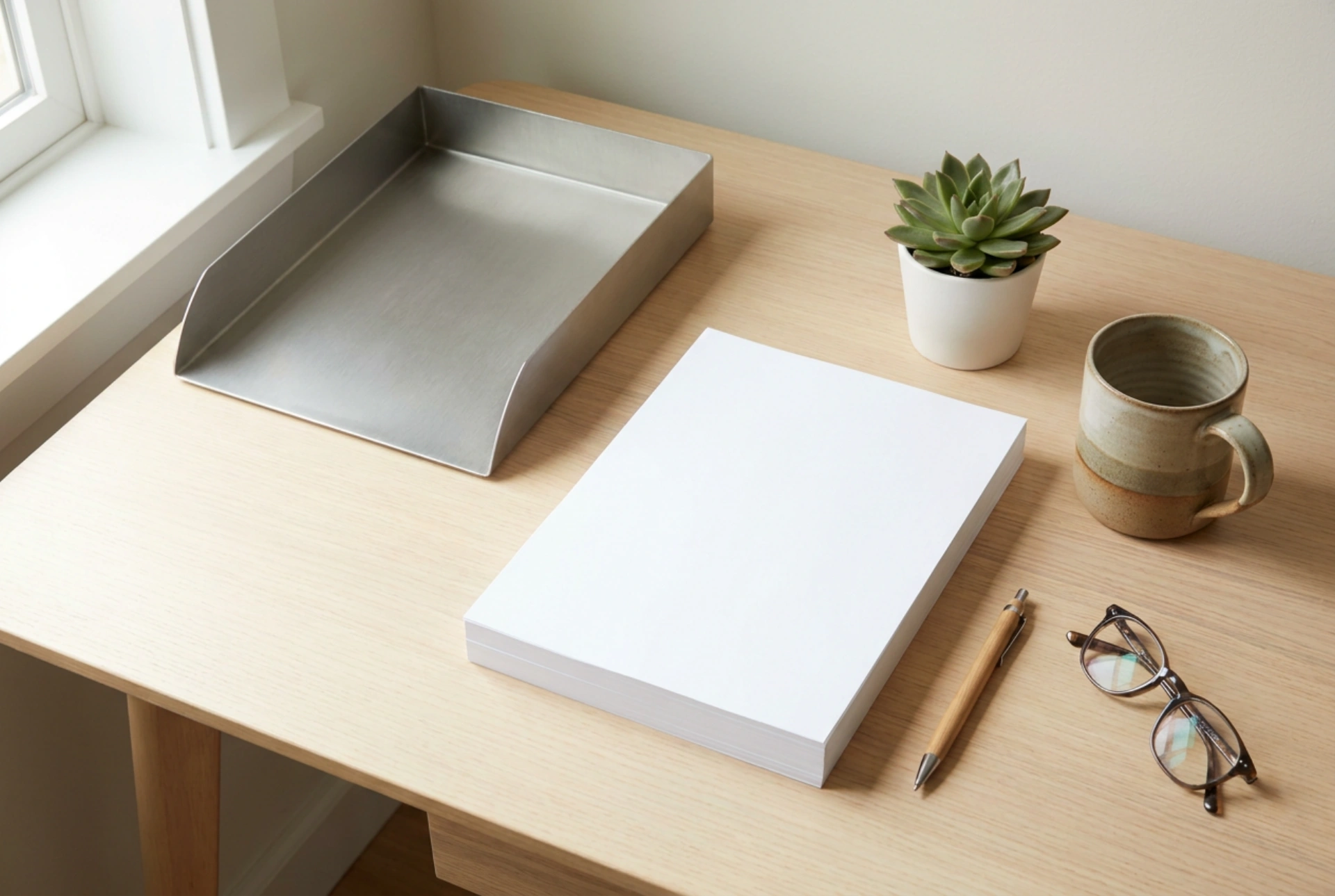
În cazul imprimantelor fără duplex automat, procesul este manual și se bazează pe intervenția utilizatorului. Software-ul imprimantei trimite la tipărire mai întâi paginile impare. După finalizarea acestei etape, utilizatorul trebuie să preia teancul de foi și să îl reintroducă în tava de alimentare. Aici intervine orientarea fibrelor de celuloză și electricitatea statică: foile proaspăt imprimate sunt adesea curbate din cauza căldurii generate de unitatea de fuziune (la laser) sau ușor umede (la jet de cerneală). Înainte de a reintroduce hârtia, este recomandat să „răsfoiți” ușor teancul pentru a elimina electricitatea statică și a preveni tragerea accidentală a mai multor coli deodată.
Cum se configurează driverul de imprimare pe Windows și macOS
Activarea acestei funcții se face la nivelul sistemului de operare sau direct în aplicația din care se tipărește documentul. Procesul diferă ușor în funcție de platforma utilizată, dar principiul de bază rămâne setarea modului de orientare a paginii.
Setări pe sistemele Windows
Accesați secțiunea de setări a dispozitivelor și selectați imprimanta activă. În meniul de proprietăți (Printer Properties) sau preferințe de imprimare (Printing Preferences), căutați opțiunea numită „Double-sided”, „Duplex” sau „Print on both sides”. Aici veți întâlni două opțiuni cruciale pentru orientarea paginii: legarea pe marginea lungă (Flip on long edge) sau legarea pe marginea scurtă (Flip on short edge). Pentru documente standard de tip portret, selectați întotdeauna marginea lungă pentru a preveni inversarea textului de pe verso cu susul în jos.
Setări pe sistemele macOS
În fereastra de dialog care apare la comanda de imprimare, extindeți meniul de detalii și selectați categoria „Layout”. În acest submeniu, veți găsi opțiunea „Two-Sided”. Activați-o și selectați tipul de legare dorit. Pentru a nu repeta această configurare la fiecare document, puteți salva aceste setări ca profil predefinit, setându-l ca implicit pentru toate lucrările viitoare.
Fizica hârtiei și optimizarea calității imprimării duplex
Imprimarea pe ambele fețe impune cerințe stricte asupra calității hârtiei. Atunci când folosiți o imprimantă cu jet de cerneală, cerneala pe bază de apă pătrunde în structura poroasă a celulozei. Dacă hârtia este prea subțire (sub 80 g/m²), apare fenomenul de transparență, în care textul de pe o parte devine vizibil pe cealaltă, îngreunând lectura. Pentru o imprimare duplex de calitate, se recomandă utilizarea unei hârtii cu o densitate de cel puțin 80 g/m² sau 90 g/m², care oferă o opacitate structurală superioară.
De asemenea, timpul de uscare este un factor critic. În cazul imprimării duplex automate cu cerneală, driverul imprimantei introduce adesea o scurtă pauză între imprimarea primei fețe și retragerea colii pentru a doua față. Acest timp de repaus permite evaporarea solventului din cerneală și fixarea pigmenților pe fibrele de hârtie, prevenind murdărirea rolelor interne de ghidaj și apariția petelor pe documentul final.
Checklist pentru reducerea consumului de consumabile
- Utilizați modul Draft (Schiță): Reduce cantitatea de cerneală sau toner aplicată, grăbind procesul de uscare și prevenind deteriorarea hârtiei umede.
- Verificați orientarea colilor: La alimentarea manuală, asigurați-vă că introduceți foile cu latura corectă în tavă pentru a evita suprapunerea textelor.
- Ajustați marginile documentului: Reducerea marginilor din editorul de text mărește suprafața utilă de imprimare, reducând numărul total de pagini necesare.