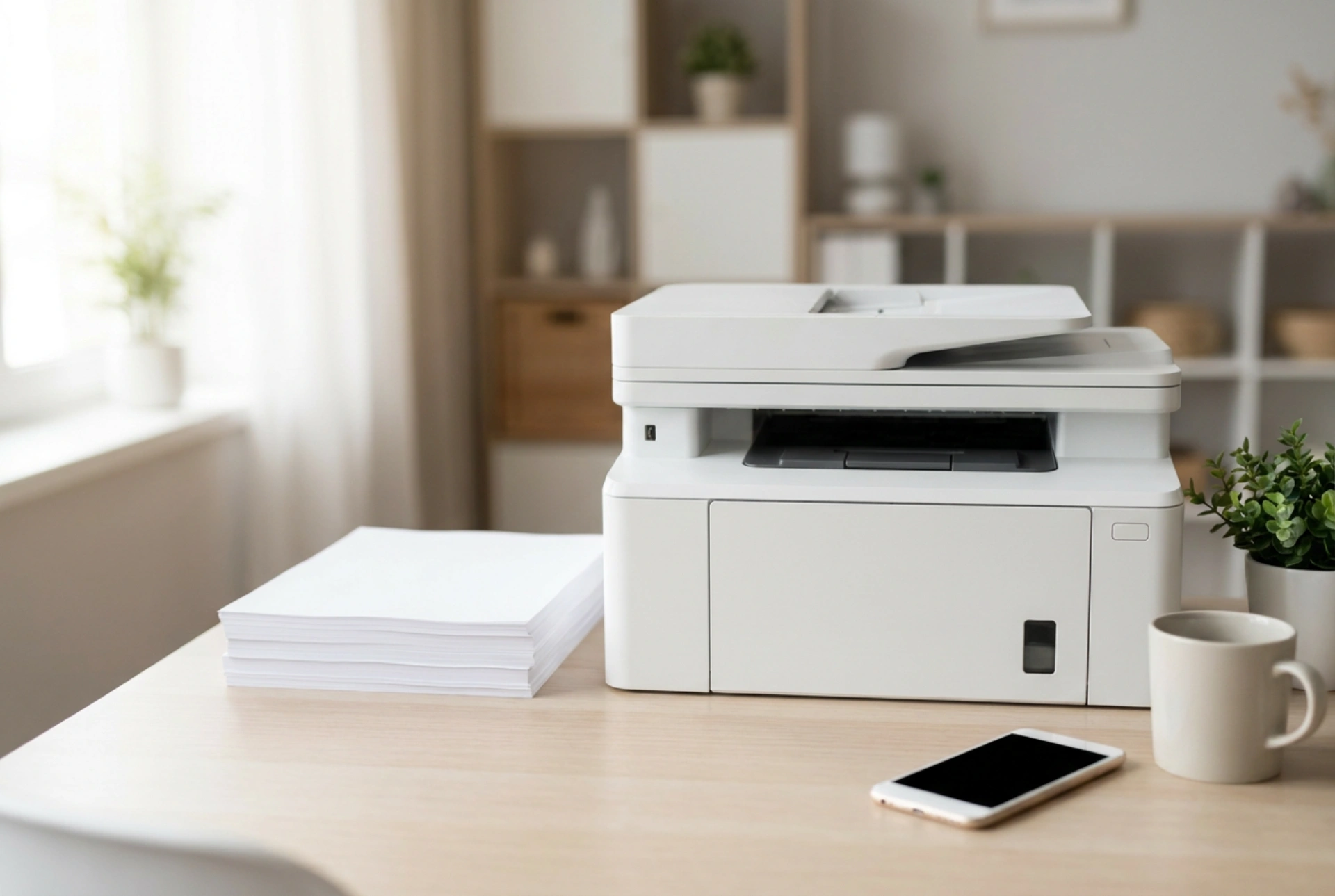


Conectarea unei imprimante laser multifuncționale la rețeaua Wi-Fi de acasă poate părea o provocare, însă procesul devine extrem de simplu atunci când înțelegeți protocoalele de rețea și modul de comunicare dintre dispozitive. Urmând câțiva pași tehnici clari, puteți asigura o conexiune stabilă atât pentru imprimare, cât și pentru funcția de scanare, fără erori de conexiune offline.
Alegerea frecvenței corecte: De ce banda de 2.4 GHz este esențială
Majoritatea imprimantelor laser și a echipamentelor multifuncționale utilizează cipuri Wi-Fi optimizate pentru banda de frecvență de 2.4 GHz. Deși benzile de 5 GHz oferă viteze de transfer mai mari, banda de 2.4 GHz are o putere mult mai mare de penetrare a pereților și o rază de acțiune extinsă, caracteristici ideale pentru un dispozitiv periferic static.
Dacă ruterul dumneavoastră emite un singur nume de rețea (SSID) pentru ambele benzi (tehnologie numită Band Steering), imprimanta poate întâmpina dificultăți în timpul configurării inițiale. Pentru a evita deconectările repetate, este recomandat să accesați interfața de administrare a ruterului și să separați temporar cele două benzi sau să asociați smartphone-ul sau laptopul folosit pentru configurare exclusiv la banda de 2.4 GHz în timpul procesului de împerechere.
Alocarea unei adrese IP statice pentru stabilitate pe termen lung
În mod implicit, ruterele atribuie adrese IP dinamice prin protocolul DHCP. Acest lucru înseamnă că, de fiecare dată când imprimanta este oprită și repornită, ruterul îi poate atribui o nouă adresă IP. În timp ce funcția de imprimare poate supraviețui acestei schimbări datorită protocoalelor de descoperire activă, software-ul de scanare își pierde adesea legătura cu dispozitivul, raportând că scannerul este indisponibil.
Soluția optimă constă în rezervarea unei adrese IP statice pentru imprimantă. Acest lucru se poate face în două moduri:
- Prin interfața ruterului: Accesați secțiunea DHCP, identificați adresa MAC a imprimantei (scrisă de obicei pe o etichetă pe spatele dispozitivului sau în meniul de rețea) și asociați-i o adresă IP fixă.
- Direct din meniul imprimantei: Dezactivați opțiunea DHCP din setările TCP/IP ale imprimantei și introduceți manual o adresă IP din afara intervalului de alocare automată a ruterului, împreună cu masca de rețea (de regulă 255.255.255.0) și poarta de acces implicită (IP-ul ruterului).
Protocoalele de scanare: TWAIN, WIA și WSD
Spre deosebire de imprimare, care trimite date unidirecțional către dispozitiv, scanarea necesită o comunicare bidirecțională complexă. Computerul trebuie să trimită comanda de inițializare a scanerului optic, iar acesta trebuie să trimită înapoi fluxul de date de imagine digitalizată.
Pentru ca acest schimb să funcționeze fără probleme în rețea, asigurați-vă că protocoalele corecte sunt active în sistemul de operare. Protocolul WSD (Web Services on Devices) permite recunoașterea automată a scannerului în rețelele moderne, însă pentru o stabilitate maximă și setări avansate de rezoluție (DPI), instalarea unui driver compatibil TWAIN sau WIA (Windows Image Acquisition) este adesea calea cea mai sigură. Aceste drivere acționează ca un translator universal între matricea de senzori optici ai scanerului (CIS sau CCD) și aplicația de editare sau gestionare a documentelor de pe calculator.
Ghidul pas cu pas pentru configurarea inițială
Urmați această succesiune logică pentru a finaliza configurarea fără erori, eliminând variabilele care produc de obicei blocaje în rețea:
1. Pregătirea fizică și pornirea
Îndepărtați toate benzile de protecție din transport, în special cele care blochează sania scanerului. Porniți imprimanta și lăsați-o să își finalizeze ciclul inițial de calibrare termică a cuptorului (fuser) și calibrarea optică a lămpii de scanare.
2. Conectarea la rețeaua Wi-Fi
Dacă imprimanta are ecran tactil, introduceți parola Wi-Fi direct de pe panou. Dacă nu are ecran, puteți folosi metoda WPS (Wi-Fi Protected Setup) prin apăsarea butonului corespunzător de pe ruter și apoi de pe imprimantă în decurs de două minute. Alternativ, conectați temporar imprimanta la computer printr-un cablu USB pentru a transmite acreditările rețelei Wi-Fi prin intermediul utilitarului de configurare, apoi deconectați cablul.
3. Configurarea porturilor în sistemul de operare
După ce imprimanta este conectată la Wi-Fi, adăugați dispozitivul în sistemul de operare. În panoul de control, la proprietățile imprimantei, asigurați-vă că portul selectat este un port TCP/IP standard care indică adresa IP fixă stabilită anterior, și nu un port WSD temporar, care se poate dezactiva în perioadele de repaus (Power Save Mode).